パソコンで地上波を見る方法!無料配信からチューナー導入まで徹底解説
デスクワークの合間や一人暮らしの限られた居住スペースにおいて、専用のテレビ受像機を置かずにパソコンの大画面で地上波テレビを楽しみたいという需要は年々高まっています。2026年現在、高速ネット回線の普及と公式配信サービスの充実により、パソコンをテレビ代わりにする選択肢は大きく広がりました。
手軽に完全無料で視聴できるネット配信サービスを活用する方法から、安定した画質で全番組を録画できるハードウェアチューナーの導入まで、目的や予算に応じた最適なアプローチは異なります。それぞれの具体的な視聴手段や必要な設定、見落としがちな注意点を体系的に整理しました。
📌 【この記事の重要ポイントまとめ】
- 要点1:追加機器なし・完全無料で地上波を見るなら、TVerのリアルタイム配信や各局の公式配信サービスを活用するのが最も手軽な手段。
- 要点2:全番組のリアルタイム視聴や番組録画、タイムラグのない視聴環境を求める場合は、外付けUSBチューナーやnasneなどのハードウェア導入が必須。
- 要点3:部屋のアンテナ端子の有無やPCのスペック、ディスプレイのHDCP対応状況によって選ぶべき機材と接続方法が大きく変わる。
【2026年最新】パソコンで地上波を無料で見る方法とネット配信の限界
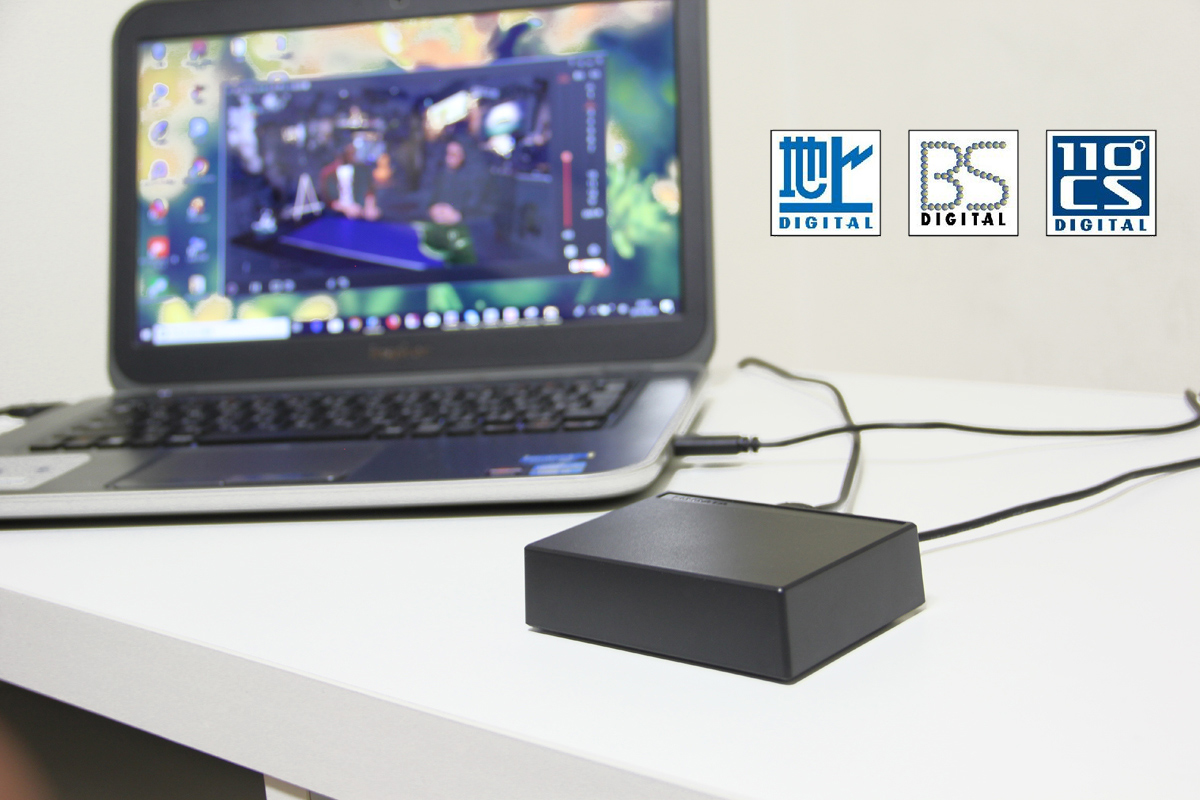
「専用機器を買わずに、今すぐPCで地上波を見たい」という場合、パソコン テレビ 見る チューナーなしで実現する最も現実的な選択肢が、放送局が提供する公式ネット配信の活用です。なかでも中核を担うのがTVer パソコン リアルタイム 配信であり、民放キー局(日本テレビ・テレビ朝日・TBS・テレビ東京・フジテレビ)のゴールデン・プライム帯を中心とした番組がブラウザ経由で無料同時配信されています。
また、公共放送においてはNHKプラスを利用することで、総合テレビおよびEテレの番組を放送と同時に視聴可能です。これらはいずれも特別なパソコン 地上波 無料 アプリを個別にインストールする必要がなく、ChromeやEdgeなどの標準的なウェブブラウザからアクセスするだけで即座に再生できる利便性があります。
しかし、地上波 ネット配信 リアルタイム 2026年最新の状況を精査すると、従来のアンテナ受信とまったく同じ体験が得られるわけではありません。ネット配信には構造上、以下の制限が存在します。
- 対象番組の限定:権利関係の都合上、一部のスポーツ中継、映画、アニメ、地方ローカル番組などはリアルタイム配信の対象外(「蓋かぶせ」と呼ばれる配信休止画面)となるケースがある。
- タイムラグ(遅延):インターネット網を経由するため、実際の電波放送に対して数十秒から1分程度の遅延が発生する。SNSでの実況やスポーツ観戦時にネタバレを受けるリスクがある。
- 録画機能の非対応:見逃し配信期間(通常1週間程度)が過ぎると視聴できなくなり、PC内部のストレージに番組データをローカル保存することはできない。
ニュース速報の確認や話題のドラマ・バラエティを流し見する程度であればネット同時配信で十分対応できますが、完全な「テレビの代替」として24時間すべての番組を自由に視聴・録画したい場合は、ハードウェアチューナーの導入が必要となります。
【徹底比較】チューナーなし配信 vs USB外付け vs ネットワークレコーダー
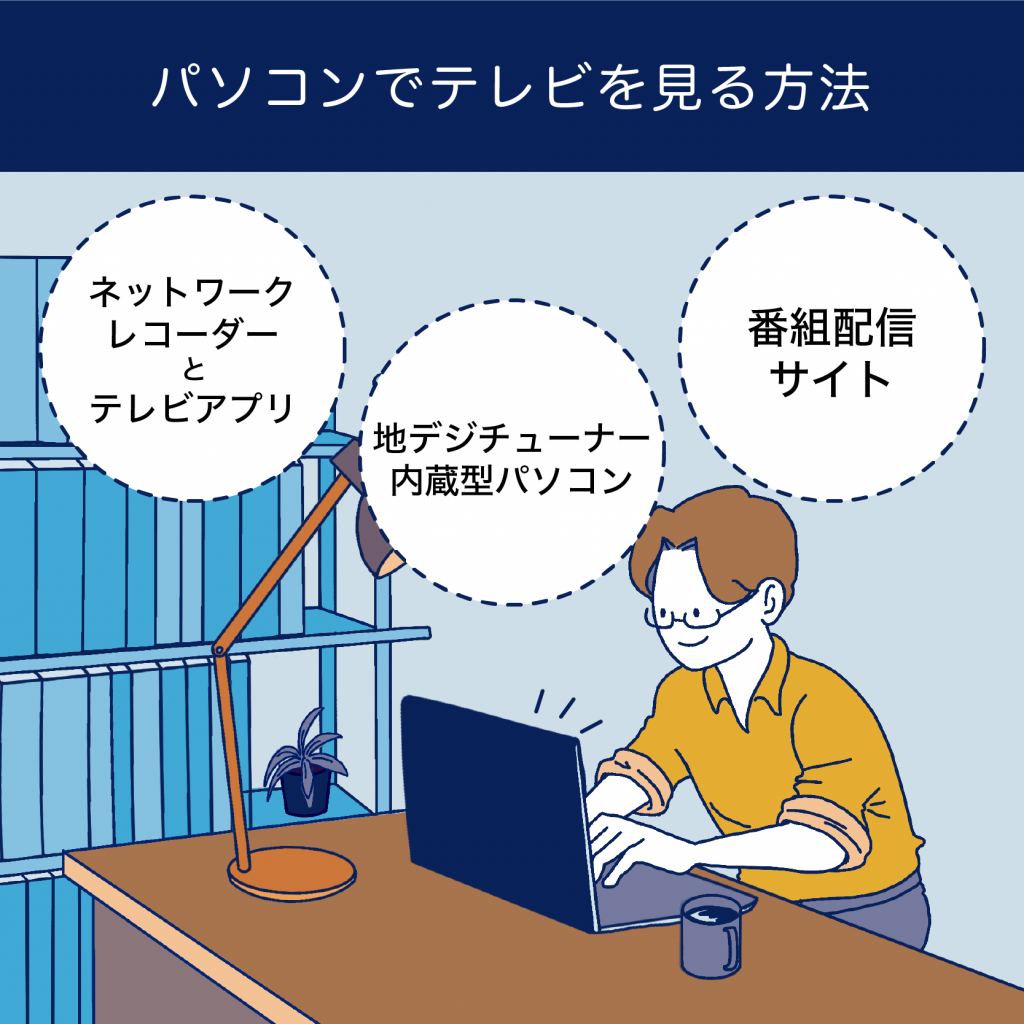
パソコンを本格的なテレビ受像機として機能させるには、主に「ネット配信」「外付けUSBチューナー」「ネットワークチューナー(nasneなど)」の3つのアプローチがあります。それぞれの特徴、導入費用、メリット・デメリットを比較しました。
| 方式・接続タイプ | 初期費用・相場 | 主なメリット | 主なデメリット・制限 |
|---|---|---|---|
| ブラウザ同時配信 (TVer / NHKプラス等) | 0円 (完全無料) | 機器購入や配線工事が不要。 ブラウザを開くだけで即座に視聴可能。 | 全番組配信ではない。録画不可。 数十秒の配信遅延が発生する。 |
| 外付けUSBチューナー (ピクセラ / アイ・オー等) | 12,000円〜25,000円 | 遅延ゼロのリアルタイム視聴。 PCストレージへ高画質直接録画が可能。 | PC本体までアンテナ線の配線が必要。 接続した1台のPCでのみ視聴可能。 |
| ネットワークレコーダー (nasne+PC TV Plus) | 30,000円〜35,000円 (ソフト代約4,400円含む) | Wi-Fi経由で家中どこでも視聴可能。 スマホやタブレットからも録画番組を共有。 | ルーター周辺にアンテナ線が必要。 初期設定の手順がやや多い。 |
コストを最優先するなら公式配信一択ですが、地上波の全チャンネルをタイムラグなく視聴し、深夜アニメやドラマを保存したい場合はハードウェアの導入が確実な選択肢となります。
チューナーを使った本格視聴環境の構築手順|USB接続とnasne連携

パソコンで安定した放送波を受信・録画するための代表的な2つの導入ルートについて、具体的な機器構成と設定手順を解説します。
1. 外付けUSBチューナーによる直接接続
デスクトップPCや定位置で使うノートPCに適しているのが、外付けテレビチューナー USB 接続モデルです。ピクセラ(Xit Stickシリーズ等)やアイ・オー・データ機器などの製品が定番として挙げられます。パソコン 地デジ チューナー おすすめモデルを選ぶ際は、地デジだけでなくBS/110度CS放送に対応しているか、ダブルチューナー搭載で裏番組録画ができるかを確認するのがポイントです。
構築の流れは以下の通りです。
- ステップ1:部屋の壁面にあるアンテナ端子から同軸ケーブルを伸ばし、チューナー本体の入力端子に接続する(パソコン 地上波 アンテナ 接続方法の基本)。
- ステップ2:PCのUSBポートにチューナーを接続し、メーカー公式サイトから最新のドライバおよびWindows11 地上波テレビ 視聴ソフトをインストールする。
- ステップ3:付属のminiB-CASカード(または内蔵A-CASチップ)の認証を確認し、チャンネルスキャンを実行する。
2. nasneとPC TV Plusを組み合わせたワイヤレス環境
「アンテナ端子がPCデスクから離れた場所にある」「ノートPCを持ち運んで家中のどこでもテレビを見たい」という環境で高い支持を得ているのが、バッファロー製ネットワークレコーダー「nasne」を活用する手法です。
nasne パソコン 視聴方法の要となるのが、ソニーが開発・提供するWindows専用アプリ「PC TV Plus」です。このソフトをPCに導入することで、同一ネットワーク内にあるnasneを自動検出し、地デジ・BS・CSのリアルタイム放送視聴や録画番組の再生、PC内への番組ダビング(書き出し)が可能になります。
PC TV Plus 使い方 設定の手順は非常に明快です。nasne本体をアンテナ端子および自宅のWi-Fiルーター(有線LAN推奨)に接続しておけば、PC側でPC TV Plusを起動して画面の初期ウィザードに従うだけで、数分でペアリングが完了します。有線アンテナケーブルをPCに直接引き回す必要が一切ないため、部屋の美観を損ねずにスマートな視聴環境が整います。
【実態検証】利用者の生の声と現場目線で見えたリアル
実際にパソコンで地上波テレビ環境を構築したユーザーの利用実態を検証すると、手軽さと快適性のバランスにおいていくつかの明確な傾向が見えてきます。
ネット同時配信のみで生活しているユーザーからは、「テレビ受像機を手放して部屋が格段に広くなった」「NHKの地上契約を整理でき、TVerだけで主要なバラエティやドラマは十分追える」といった好意的な評価が目立ちます。一方で、「災害時の緊急速報や地域ローカルのニュースが見られない」「サッカー日本代表戦など権利の厳しい試合が配信されず困った」という声も根強く存在します。
一方、外付けUSBチューナーやnasneを導入したユーザーからは、「マルチモニター環境で片方の画面に常時テレビを小さく表示(ピクチャー・イン・ピクチャー)しながら作業できるのが非常に快適」「PCのキーボードショートカットでチャプター送りや等倍速再生ができるため、情報収集の効率が圧倒的に上がった」という作業効率面での高い満足度が報告されています。
ただし、ハードウェア利用時の盲点として「Windowsの大型アップデート後に専用視聴ソフトが一時的に起動しなくなるトラブル」や「PCスリープ時の録画失敗リスク」を挙げるユーザーも一定数おり、専用テレビ専用機に比べるとOS側の電源管理やバックグラウンド設定に一定のリテラシーが求められるのが現場のリアルです。
パソコンでテレビが映らない?よくあるトラブルの原因と対策
PCで地上波を視聴しようとした際、画面が真っ暗なまま映らない、あるいはエラーコードが表示されるトラブルには代表的な原因がいくつか存在します。パソコン テレビ 映らない 原因と対策をあらかじめ把握しておくことで、トラブル発生時も迅速に対処可能です。
- HDCP(著作権保護技術)非対応によるエラー: 地デジ放送の映像信号は著作権保護(HDCP)で暗号化されています。PC本体から外付けモニターへ出力する際、DisplayPortやHDMIケーブル、モニター自体がHDCPに対応していないと映像が出力されません。特にアナログRGB(VGA)接続や、安価なDisplayPort-HDMI変換アダプタを噛ませている場合に発生しやすいため、適切なデジタル接続規格を用いているか確認が必要です。
- アンテナレベル(受信強度)の不足: 「E201」「E202」などのエラーが表示される場合、アンテナケーブルの抜け・緩みや、信号の減衰が疑われます。1つのアンテナ端子から複数の機器へ電波を分けている場合は、分配器ではなく電波を増幅するブースターの導入を検討してください。
- B-CAS / A-CASカードの接触不良・認証エラー: 外付けチューナーに挿入されたminiB-CASカードのICチップ部分に皮脂やホコリが付着していると、カードを正しく認識できず「B-CASカードを挿入してください」という警告が出ます。カードを一度抜き、端子部分を乾いた布で拭き取ってから確実に奥まで差し直します。
- グラフィックドライバやセキュリティソフトの干渉: Windows 11のセキュリティ機能やグラフィックボード(GPU)のドライバ更新によって、視聴ソフトのオーバーレイ描画がブロックされる場合があります。視聴ソフトとGPUドライバを双方とも最新版へアップデートし、セキュリティソフトの除外リストに視聴用アプリケーションを登録することで解決するケースが多く見られます。
【プロの結論】失敗しない視聴スタイルの選び方|向いている人・おすすめできない人
パソコンのテレビ化を検討する際、自身のライフスタイルや求める視聴体験を正しく見極めることが、無駄な出費や設定の挫折を防ぐ決定的な分かれ道となります。
チューナーなし(ネット配信)が向いている人
- 特定のドラマやバラエティの見逃し配信が中心で、リアルタイムの全番組網羅にこだわらない人
- 余計な機器購入費用をかけず、デスク周りを極限までミニマルに保ちたい人
- 一人暮らしの賃貸ワンルーム等で、アンテナ端子の位置とPCデスクが大きく離れている人
チューナー導入(USB接続 / nasne)が向いている人
- スポーツ中継の実況や速報ニュースをタイムラグ(遅延)なしでリアルタイム視聴したい人
- 深夜アニメやドキュメンタリー番組を高画質のままPCや外付けHDDにコレクション・録画保存したい人
- パソコン テレビ化 ディスプレイとして、WQHDや4Kなどの高性能PCモニターの描画性能をフルに活かし、ピクチャー・イン・ピクチャー等で作業とテレビ視聴を完全に両立させたい人
まずはTVerやNHKプラスなどの無料配信を日常的に使ってみて、配信されない番組の多さや遅延にストレスを感じた段階で、nasneやUSBチューナーの導入へステップアップするのが最も失敗のない現実的なロードマップです。
【パソコン 地上 波】に関するよくある質問(FAQ)
Q1:チューナーなしの完全無料で全チャンネルを24時間リアルタイム視聴できますか?
A1:現在のネット配信サービス(TVerや各局同時配信)では、ゴールデン・プライム帯を中心とした一部の番組のみが配信対象となっており、24時間すべての地上波番組を完全網羅してリアルタイム視聴することはできません。全番組を制約なく見るには、地上波を受信できるハードウェアチューナーの設置が必要です。
Q2:パソコンで地上波テレビを見るとNHKの受信契約はどうなりますか?
A2:TVerなどの民放無料配信のみを利用している場合、受信契約の義務は発生しません。ただし、PCに外付けチューナーやnasneを接続して地上波放送を受信できる状態にした場合、あるいはNHKプラスの利用登録を行う(世帯で契約がない場合)際は、放送法に基づくNHK受信契約の対象となります。
Q3:Mac(macOS)でも外付けチューナーで地上波は見られますか?
A3:Macに対応した外付けUSBチューナーはWindows向けに比べて選択肢が極めて限られています。Mac環境で地上波テレビを本格的に視聴・録画したい場合は、ネットワーク経由で視聴できるnasneを設置し、Mac対応のサードパーティ製視聴アプリ(StationTV Link等)やブラウザ連携を活用するのが一般的です。
Q4:部屋にアンテナ端子がない場合、室内アンテナでパソコン視聴は可能ですか?
A4:小型の地デジ用室内アンテナを外付けUSBチューナーに接続して視聴することは技術的に可能です。ただし、電波塔からの距離や建物の構造(鉄筋コンクリート造、遮音ガラス等)によって受信強度が大きく左右され、ブロックノイズや受信不能に陥るリスクが高いため、安定性を求めるならWi-Fi経由で通信できるネットワークレコーダーの導入が推奨されます。
まとめ:自分に最適なスタイルで快適なPCテレビ環境を手に入れよう
パソコンで地上波放送を楽しむための環境は、かつてのように高価な専用キャプチャーボードをPC内部に増設しなければならなかった時代から大きく進化しました。現在では、ブラウザを開くだけで手軽に視聴できる公式ネット配信から、家中のデバイスとシームレスに連携するネットワークレコーダーまで、多彩な選択肢が揃っています。
「たまに見逃した番組をチェックしたいだけなのか」「スポーツやニュースをリアルタイムで追い、お気に入りの番組を確実に録画したいのか」という自身の視聴ニーズを明確にし、部屋のアンテナ環境や予算に合わせた最適な手法を選択してください。デスク環境をすっきりと整え、パソコンを快適な情報収集・エンタメステーションへとアップグレードさせましょう。 (出典: パソコン 地上 波(Yahoo!ニュース))
最新のトレンドや話題のニュースをわかりやすく解説するWebライターです。読者の皆様に役立つ情報を日々お届けしています。
