IPadでマイクロソフトは無料?画面サイズ制限と損しない活用術
iPadを仕事や学業でフル活用する際、避けて通れないのがWordやExcelといったOfficeアプリの運用です。「iPadならマイクロソフト製品を無料で使える」という話を耳にしてアプリを導入したものの、いざ使おうとすると「編集できない」「サインインを求められて課金画面が出る」と戸惑う声が後を絶ちません。
マイクロソフトが定める利用規約には、ハードウェアの画面サイズに基づく厳格な線引きが存在します。手持ちの端末が無料の対象になるのか、それともサブスクリプション契約が必須なのか、事前に把握しておかないと無駄な出費を招きかねません。無料版と有料版の決定的な違いから、お得にOffice環境を整える裏技まで、現場の実態に即して詳しく検証します。
📌 【この記事の重要ポイントまとめ】
- 要点1:マイクロソフト公式規約により「画面サイズ10.1インチ以下」の端末のみ基本機能が無料、iPad ProやAirなど10.1インチ超はMicrosoft 365の有料契約が必須。
- 要点2:iPad向けに「買い切り版Office」は存在せず、10.1インチ超の端末で完全無料で編集を行うにはWeb版Office(ブラウザ版)の活用が現実的な抜け道となる。
- 要点3:PCの完全代替を狙うならSurfaceなどのWindows機に分があるが、キーボードやマウスを組み合わせた機動力重視の作業ならiPadが圧倒的な強みを発揮する。
【画面サイズ制限の罠】iPadでマイクロソフトオフィスが無料編集できる条件
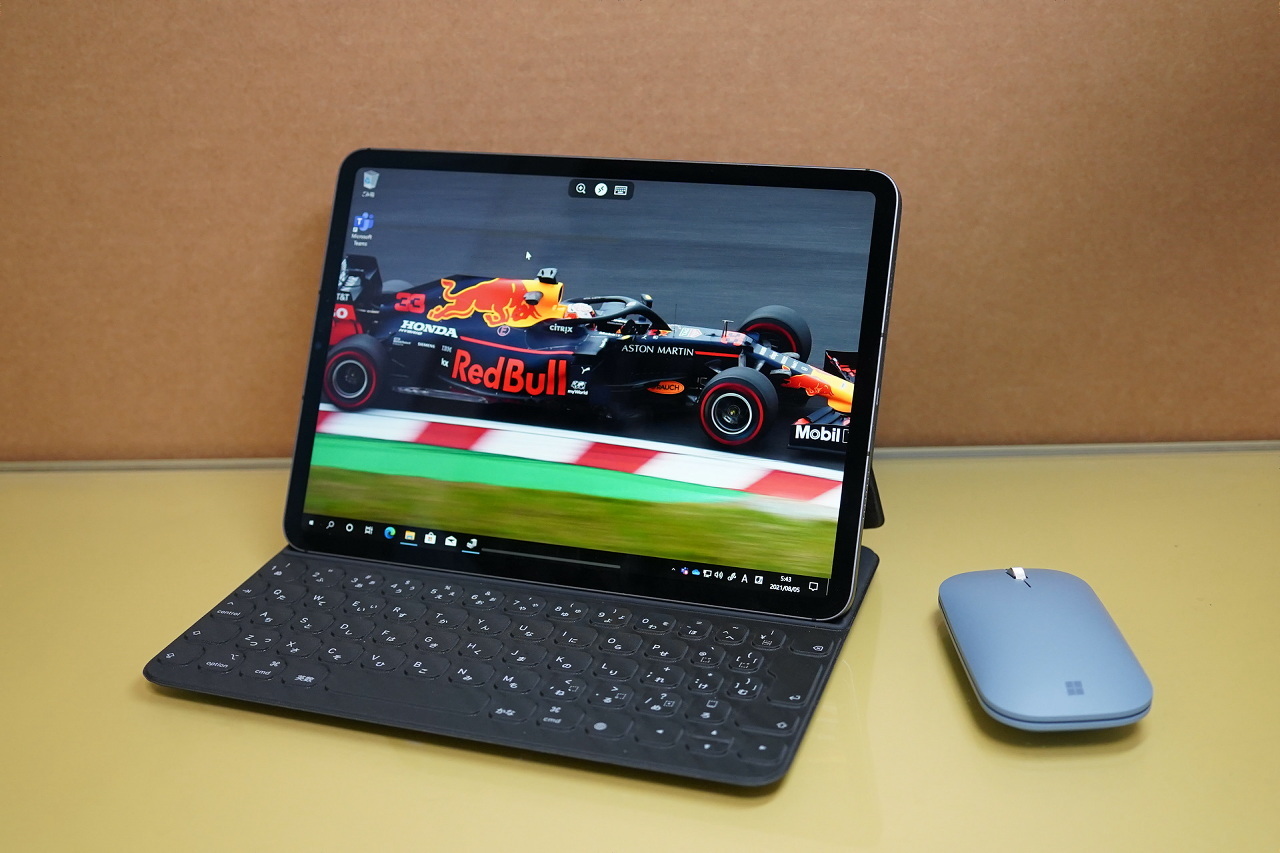
iPadでWordやExcelなどのアプリをApp Storeからダウンロードすること自体は誰でも無料で行えます。しかし、実際に文書を新規作成したりセルを編集したりできるかどうかは、「画面サイズが10.1インチ以下であるかどうか」というマイクロソフトのライセンス規約によって完全に二分されています。
マイクロソフトは一般消費者向けライセンスにおいて、画面サイズ10.1インチ以下のモバイルデバイスに限り、マイクロソフトアカウントでログインするだけで簡易的な閲覧・基本編集機能を無償開放しています。一方で、10.1インチを超える大型タブレットは「デスクトップ同等の作業機器」と見なされ、編集機能のロックを解除するためにMicrosoft 365の有料サブスクリプションが必要になる仕組みです。
| iPadの機種・モデル | 画面サイズ | アプリ単体での無料編集 | 有料化の要否(Microsoft 365) |
|---|---|---|---|
| iPad mini(第6世代 / 第7世代) | 8.3インチ | ◯ 無料で編集可能 | 高度な機能を使わない限り不要 |
| iPad(無印・第10世代 / 第11世代) | 10.9インチ | × 閲覧のみ(編集不可) | 必須(有料契約が必要) |
| iPad Air(11インチ / 13インチ) | 11.0 / 13.0インチ | × 閲覧のみ(編集不可) | 必須(有料契約が必要) |
| iPad Pro(11インチ / 13インチ) | 11.1 / 13.0インチ | × 閲覧のみ(編集不可) | 必須(有料契約が必要) |
現在市販されている現行iPadシリーズの中で、純粋にアプリだけで無料編集が行えるのはiPad miniのみという点に注意が必要です。標準モデルの無印iPadであっても画面が10.9インチあるため、アプリを起動しても「読み取り専用」と表示され、文字入力や保存が制限されます。
iPadでOfficeが編集できない理由と解決策|買い切り版は使えるのか?
ネット上の質問コミュニティで頻発しているのが、「iPadでWordやエクセルが開けるのに文字が打てない」「編集ボタンがグレーアウトしている」というトラブルです。この原因の9割以上は、前述した10.1インチ制限に該当しているか、適切なマイクロソフトアカウントでログインしていないことに起因します。
また、パソコン向けに販売されている「Office Home & Business」のようなiPad向け買い切り版(永久ライセンス)は存在しません。パソコン用POSAカードのライセンスを所持していても、iPadアプリの有料編集機能をアンロックすることは不可能です。
無料のままiPadでWord・Excelを編集する裏技
10.1インチを超えるiPad ProやAirを使いつつ、どうしても追加課金を避けたい場合の最も有力な手段が「ブラウザ版Office(Office on the web)」の利用です。
SafariやChromeなどのWebブラウザから「office.com」にアクセスし、無料のマイクロソフトアカウントでログインすると、ブラウザ上で動作するWord・Excel・PowerPointを完全無料で編集・保存できます。アプリ版に比べてフォントの自由度やマクロ動作に制限はあるものの、通常の表計算やレポート修正、テキスト入力であれば十分に実用的なクオリティを維持しています。
【料金プラン徹底比較】Microsoft 365のコストパフォーマンス
業務で本格的にマクロを活用したり、Wordで厳密なレイアウト調整を行ったりする場合は、やはりサブスクリプション版「Microsoft 365」の導入が前提となります。個人向けプランの選択肢は主に以下の2種類です。
単独利用なら「Microsoft 365 Personal(月額約1,490円 / 年額約14,900円)」が標準的ですが、家族で複数端末を使う場合は最大6人まで利用可能な「Microsoft 365 Family」の方が1人あたりの単価を大幅に抑えられます。さらに、いずれのプランも1TBの大容量クラウドストレージ(OneDrive)が付帯するため、iPadとWindows PCやMac間でのシームレスなファイル共有ハブとしても機能します。
学生や教育関係者の場合、所属校が包括契約を結んでいれば「Office 365 Education」が無償付与されるケースも多いため、個人契約を結ぶ前に学校指定のアカウントでログイン可能か確認することをおすすめします。
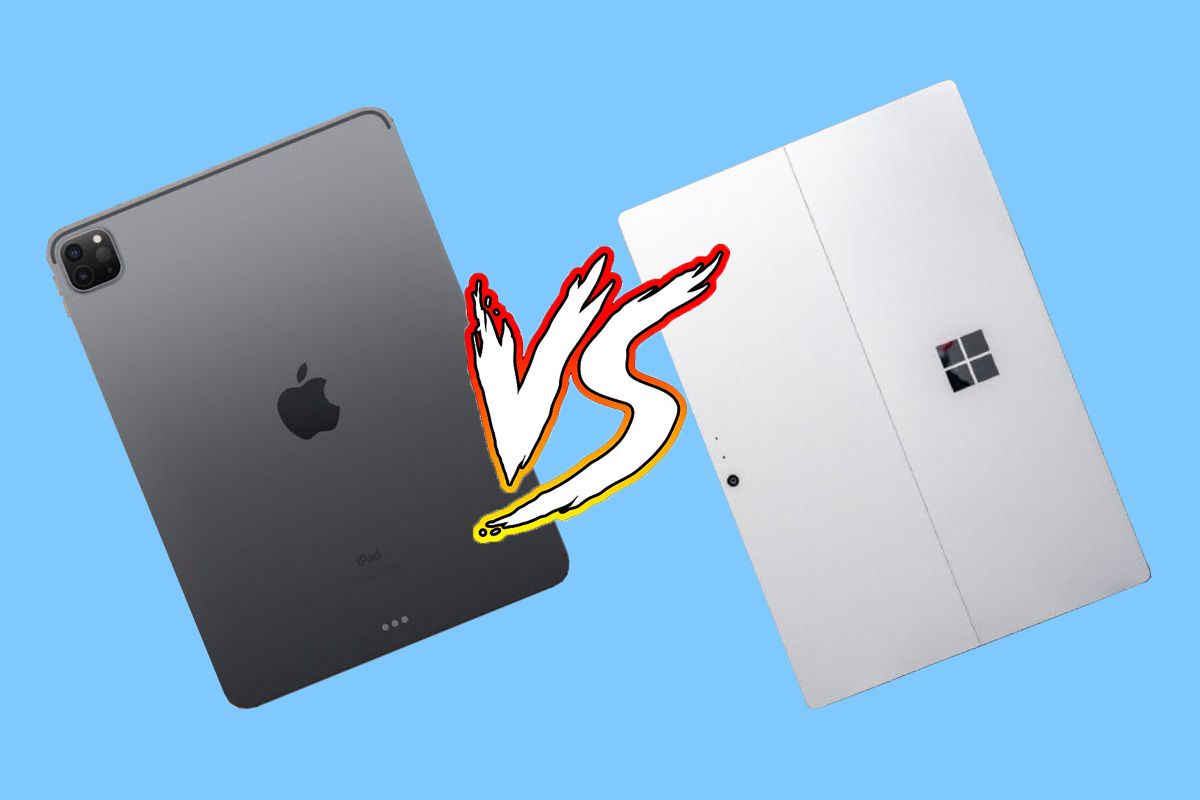
【実態検証】iPad vs Surface|ビジネス・学業用途ならどっちがいい?
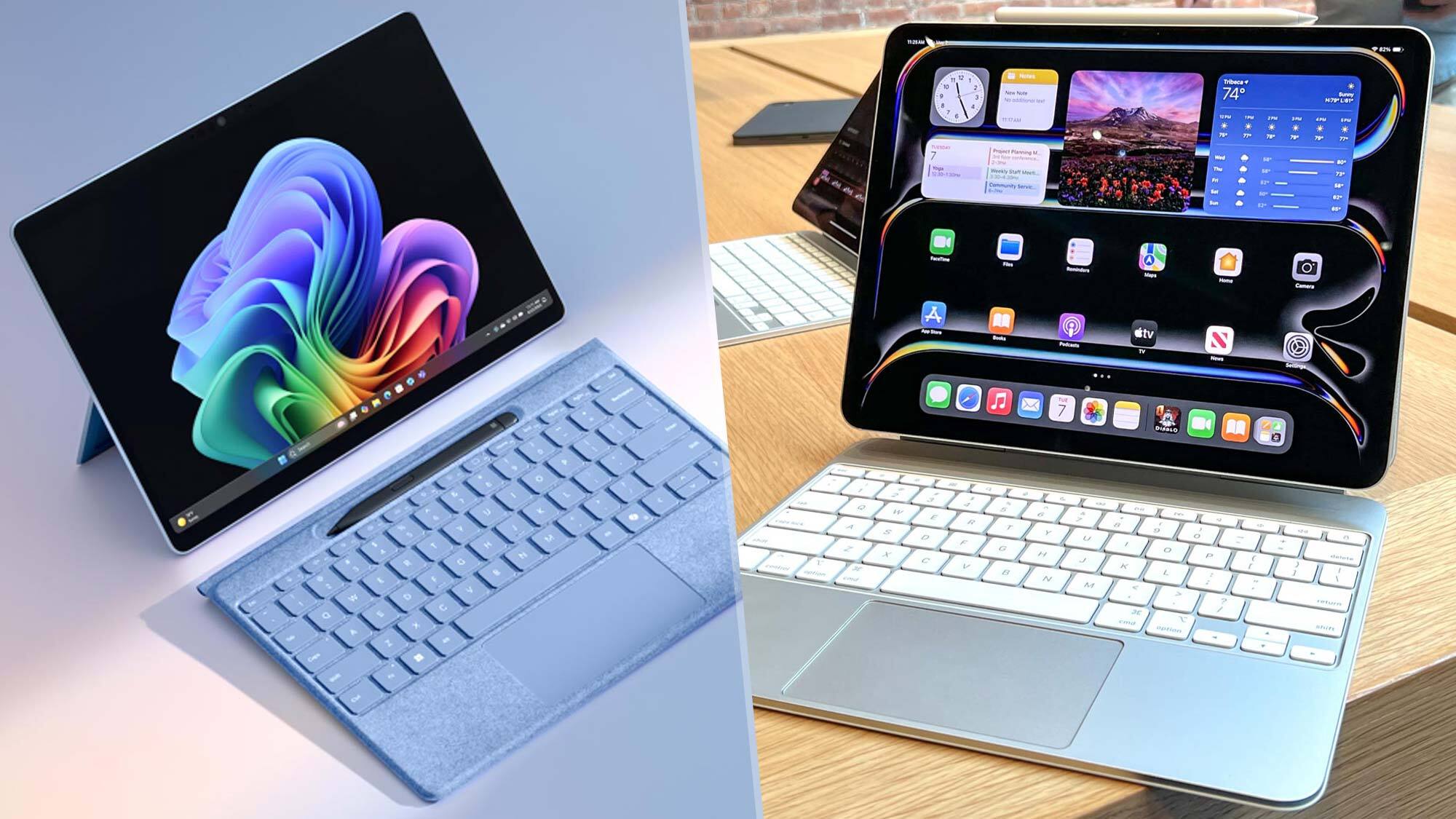
「マイクロソフトのOfficeを快適に使う」という明確な目的がある場合、iPadに外付けキーボードを追加するスタイルと、Windowsネイティブ機であるSurfaceシリーズのどちらを選ぶべきか迷うユーザーは少なくありません。作業現場における使い勝手を比較すると、得意分野の違いが浮き彫りになります。
iPadが圧倒的に有利な場面: Apple Pencilを用いたPDFへの手書き赤入れ、直感的なタッチ操作、起動の瞬発力、そしてバッテリー持続時間はiPadが凌駕しています。マイクロソフト純正アプリ群もiPadOS向けに最適化が進んでおり、Teamsでのビデオ会議やOneNoteによるデジタル手帳用途では極めて軽快に動作します。
Surface(Windows)が必須となる場面: Excelでの複雑なVBAマクロの実行、Accessのデータベース処理、複数のExcelファイルを並べての高度な関数計算などは、iPad版アプリでは機能が制限されています。PC版と1ミリの狂いもなく完全な互換性を保ち、従来の社内システムを動かす必要があるなら、SurfaceをはじめとするWindows機を選ぶのが確実です。
作業効率を爆上げするマイクロソフトiPadアプリと周辺機器
iPadでのOffice運用を快適にするためには、単にWordやExcelを個別にインストールするだけでなく、周辺エコシステムを正しく整えることが重要です。
現在マイクロソフトは、主要機能を1つに統合した「Microsoft 365(旧Office)アプリ」を提供しています。これ1本でWord・Excel・PowerPointの閲覧編集ができるだけでなく、カメラで撮影した書類を瞬時にPDF化したり、紙の表をスキャンしてExcelデータに変換したりする「Lens機能」が標準搭載されており、iPadのカメラ性能を活かした強力なワークフローを構築できます。
さらに操作性を高めるためには、Bluetooth接続の物理キーボードと、マイクロソフト製マウスやトラックパッドの併用が欠かせません。iPadOSはマウスカーソルの操作性に優れており、Excelのセル選択やPowerPointのオブジェクト配置を指先で行うストレスから完全に解放されます。
【プロの結論】iPadでのOffice運用に向いている人・慎重になるべき人の判断基準
iPadでのマイクロソフト製品の活用は、各自のワークスタイルに応じて明確な適正が存在します。導入後に後悔しないための判断基準は以下の通りです。
【向いている人】 移動中のメールチェックや簡単な資料修正、OneNoteでの講義メモ作成、PDFへのペン注記が主目的の人。また、すでに自宅や職場にメインのWindows/Macを所有しており、サブ機として身軽に持ち出したい人には最高のパートナーとなります。
【慎重になるべき人】 1台で仕事のすべてを完結させたいフリーランスや事務職で、複雑なマクロ処理、差し込み印刷、大規模なデータ集計を日常的に行う人。iPad単体でこれらを強行しようとすると操作の制約に直面するため、素直にクラムシェル型のノートPCを選択するのが賢明です。
【マイクロソフト アイ パッド】に関するよくある質問(FAQ)
Q1:iPad Proを購入したのですが、Wordで文字を入力しようとしてもロックされて打てません。故障ですか?
A1:端末の故障ではありません。iPad Proは11インチ以上のため、マイクロソフトの規約によりアプリ単体での無料編集が制限されています。編集を行うにはMicrosoft 365の契約を結んでログインするか、Safariなどのブラウザから「Office on the web」を開いて作業してください。
Q2:家電量販店で売っているパソコン用OfficeのPOSAカードでiPad版を使えるようにできますか?
A2:買い切り型の「Office Home & Business」などのライセンスはWindows/Mac専用であり、iPadアプリの有料機能は解除できません。iPadで有料機能を使いたい場合は、必ずサブスクリプション型の「Microsoft 365 Personal」または「Microsoft 365 Family」をご契約ください。
Q3:iPadで作成したExcelファイルは、会社のWindowsパソコンで開いたときにレイアウトが崩れますか?
A3:基本的な表やグラフであれば互換性は保たれますが、Mac/iOS専用フォントを使用している場合や、高度な段組・特殊な図形配置を行っている場合は、Windows側で代替フォントに置き換わり微妙なズレが生じることがあります。提出用の最終データはPDF形式に書き出して共有するとレイアウト崩れを完全に防げます。
まとめ:今後の動向と失敗しないための判断基準
iPadにおけるマイクロソフト製品の活用は、「10.1インチ制限のルール」と「Web版Officeという代替ルート」を正しく把握することで、無駄な課金を避けつつ実用的な環境を手に入れることができます。
外出先での機動性や手書きメモの利便性を重視するならiPad、重厚なデータ処理やマクロ運用の完全性を求めるならWindows機と、自身の用途を冷静に見極めて選択することが、デジタル環境の生産性を最大化するための最短ルートです。 (出典: マイクロソフト アイ パッド(Yahoo!ニュース))
Webメディアの編集およびコンテンツ作成に従事。正確で質の高い情報発信を心掛けています。
