フォトアップロードとは?仕組みと危険性・安全なやり方を徹底解説
スマートフォンやパソコンを操作していると頻繁に目にする「フォトアップロード」という言葉。行政手続きやオンラインバンキングの本人確認、SNSへの投稿、クラウドサービスでの写真バックアップなど、日常のあらゆる場面で求められる基本操作です。しかし、デジタル機器の操作に不慣れな方を中心に、「ダウンロードと何が違うのか」「操作したら勝手にネット上に写真が公開されてしまうのではないか」といった不安や疑問を抱く声は後を絶ちません。
総務省が公表した通信利用動向調査の最新データでも、クラウドサービスを利用する個人は年々増加の一途をたどっていますが、保存や送信の仕組みを正しく把握しないまま利用し、意図しないプライバシー漏洩やギガ(データ通信量)の浪費に悩まされるケースが散見されます。この記事では、フォトアップロードの根本的な仕組みから、安全な操作手順、セキュリティリスクを防ぐ防衛策まで、専門的な知見を交えて分かりやすく解説します。
📌 【この記事の重要ポイントまとめ】
- 要点1:フォトアップロードは「手元の端末にある写真データをネット上のサーバーに送信・保存する」操作であり、保存先の設定次第で完全非公開に保たれる。
- 要点2:ダウンロード(手元への受信)との混同や、位置情報(Exif)の付着、通信量(ギガ)の過剰消費がトラブルの主な原因となる。
- 要点3:iPhone・Androidの適切なバックアップ設定と、本人確認書類の安全な送信手順を把握すれば、リスクを最小限に抑えて快適に活用できる。
【基礎知識】フォトアップロードとは?ダウンロードとの決定的な違いと仕組み
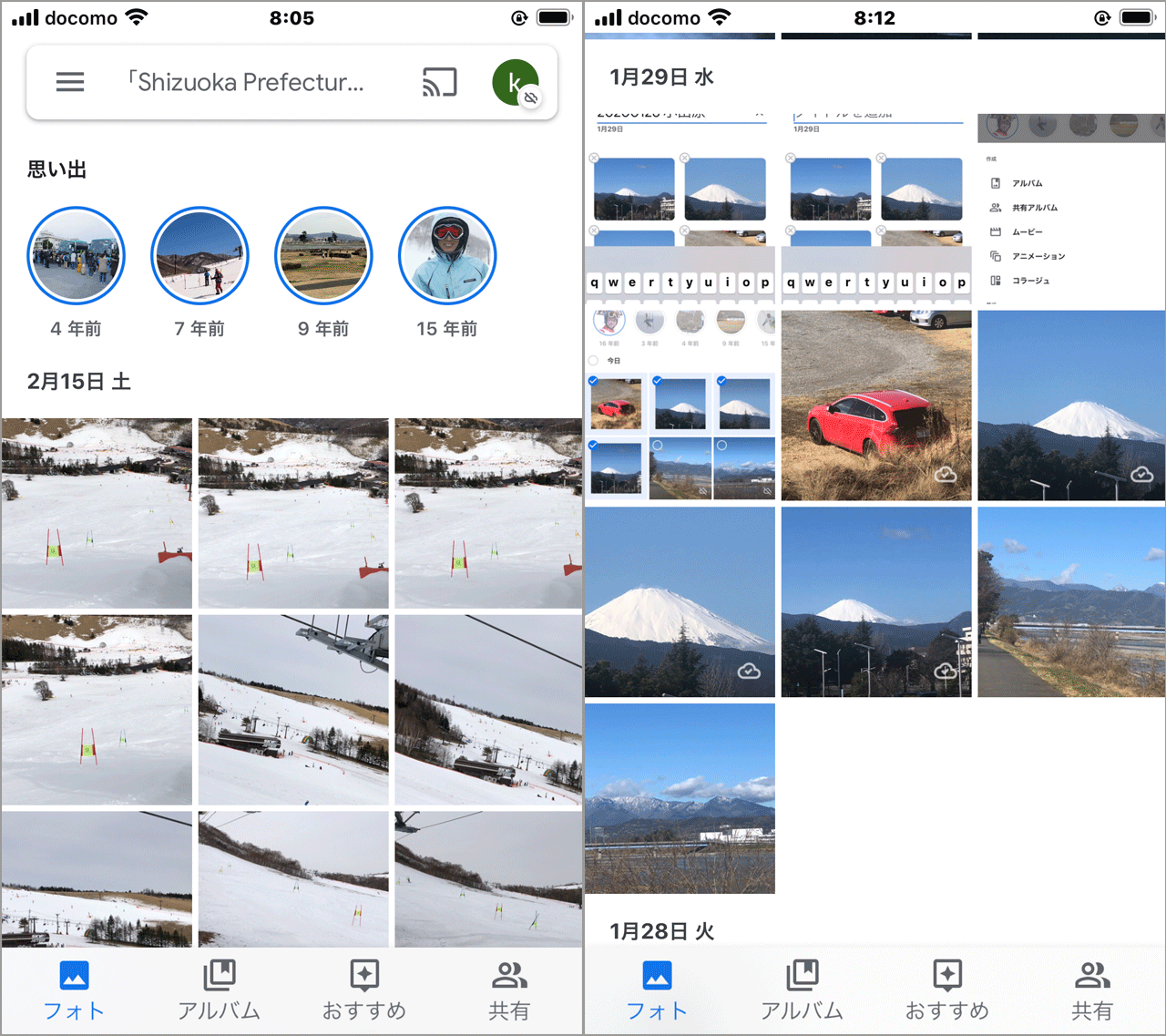
フォトアップロード(Photo Upload)とは、自分が所有するスマートフォン、タブレット、パソコンなどのローカル端末に保存されている写真データを、インターネットを経由して外部のサーバー(Webサイト、クラウドストレージ、アプリのデータベースなど)へ「送り届ける(転送する)」操作を指します。
デジタル空間におけるデータの移動には明確な方向性があります。対義語である「ダウンロード(Download)」は、インターネット上にある写真やファイルを自分の端末に「引き込んで保存する」操作です。写真アップロードとダウンロードの違いを明確に整理すると、データの流れる方向と通信の種別が根本から異なります。
| 項目 | 詳細・数値データ | 一般的な基準・相場 | 編集部の見解・評価 |
|---|---|---|---|
| データの移動方向 | 端末から外部サーバーへ送信(上り通信) | 外部サーバーから手元の端末へ受信(下り通信) | 「送る=アップ」「受け取る=ダウン」と覚えると混同を防げる |
| 通信速度(実効速度目安) | 上り:約15〜50Mbps(モバイル回線平均) | 下り:約50〜150Mbps(一般的な閲覧速度) | 上り速度は下りより制限されやすく、大量送信時は時間がかかりやすい |
| 端末ストレージへの影響 | 容量は圧迫しない(クラウド移行で本体容量の節約が可能) | 端末の空き容量を直接消費する | スマホの容量不足解消にはアップロード後の本体データ整理が有効 |
| 公開範囲の初期状態 | 送信先サービスの設定(非公開・限定・全体)に完全依存 | 端末内ローカル保存(他者からは閲覧不可) | アップロード先の「公開設定」の確認がセキュリティ上の最重要項目 |
アップロードを行う主な用途には、大きく分けて3つのカテゴリが存在します。第1に、GoogleフォトやiCloud、OneDriveなどを活用した「写真のバックアップ・保管」。第2に、マイナポータルやクレジットカード発行、銀行口座開設で行われる「本人確認 書類 写真アップロード(eKYC)」。そして第3に、X(旧Twitter)やInstagramなどのSNS、ブログへの「コンテンツ投稿」です。送信先がどこであるかによって、求められるセキュリティ意識や操作手順が大きく異なります。
【仕組みと安全性】勝手に公開される?気になるセキュリティとリスクの真実

フォトアップロードを行う際、多くのユーザーが最も不安に感じるのが「フォトアップロード 勝手に公開されてしまうのではないか」という懸念です。結論から言うと、正規のクラウドサービスや本人確認システムにおいて、操作しただけで自動的に不特定多数へ全体公開されることは技術構造上あり得ません。
ただし、利用者の誤認や設定の不備によって、結果的に写真が外部へ露出してしまうトラブルは実際に発生しています。写真アップロード セキュリティ 安全性を脅かす主な原因は以下の3点に集約されます。
第1のリスクは「共有リンクの権限設定ミス」です。GoogleフォトやDropboxなどのクラウドストレージでは、特定の写真やアルバムを家族や知人に共有する機能があります。この際、共有設定を「リンクを知っている全員が閲覧可能」にしたままリンクを公開掲示板やSNSに誤投稿すると、誰でも写真を閲覧・保存できる状態に陥ります。
第2のリスクは「位置情報(Exifデータ)の付着」です。近年のスマートフォンで撮影された写真には、撮影日時だけでなく、撮影場所の正確な緯度経度情報がメタデータとして埋め込まれています。大手SNS(XやInstagramなど)ではサーバー側でExifが自動削除される仕様が標準化されていますが、一部の個人ブログや掲示板、フリマアプリの旧バージョンなどではExifが保持されたまま公開され、自宅や生活圏が特定される危険性があります。
第3のリスクは「アカウントの認証突破とフィッシング詐欺」です。推測されやすい単純なパスワードの使い回しや、SMSを悪用したフィッシング詐欺によりクラウドストレージのアカウントを乗っ取られた場合、保管されていたプライベートな写真が流出する事故につながります。二要素認証(2FA)の設定は、もはや必須の防衛策と言えます。
デジタルバウンダリー(心理的境界線)から読み解く情報漏洩の心理的背景
社会心理学やネットコミュニケーションの領域では、プライベートな生活空間と公のネットワーク空間を隔てる「デジタルバウンダリー(境界線)」の曖昧化が議論されています。スマートフォンという極めて個人的で閉じた画面を通じて操作していると、画面の向こう側に数千万人規模のネットワークが接続されている実感が希薄化しやすくなります。この「閉じた手元空間の錯覚」が、公開範囲の確認を怠るヒューマンエラーを生み出す構造的要因となっています。
【端末別】初心者でも失敗しない写真アップロードのやり方と手順
スマートフォンやPCから写真を送信する具体的な手順について、OSや用途別のフォトアップロード やり方を整理します。基本原則さえ理解していれば、画面の指示に従って数回のタップで完了します。
iPhone(iOS)における写真アップロードの基本手順
iPhone 写真アップロード 方法には、Webブラウザ(SafariやChrome)からの送信と、専用アプリからの送信の2通りがあります。
- ブラウザ経由(Webフォーム・本人確認など):Webページ上の「ファイルを選択」「写真をアップロード」などのボタンをタップします。画面下部に「写真ライブラリ」「写真を撮る」「ファイルを選択」というメニューが表示されるため、「写真ライブラリ」を選択して送信したい写真を指定します。
- iCloudへの自動バックアップ:「設定」アプリ > 最上段の「ユーザー名(Apple Account)」 > 「iCloud」 > 「写真」を開き、「このiPhoneを同期」をオンにします。Wi-Fi接続時および充電中に自動的にクラウドへアップロードされます。
- SNS・メッセージアプリ:投稿画面の「画像アイコン」をタップし、カメラロールから該当写真にチェックを入れて「追加」または「送信」を実行します。
Androidにおける写真アップロードの基本手順
Android 写真アップロード 手順も基本構造は共通していますが、ファイルマネージャーとの連携がより柔軟です。
- ブラウザ経由:送信ボタンをタップ後、「メディア」「ファイル」または「カメラ」を選択するポップアップが出ます。「メディア」を開き、上部タブから「画像」やアルバム(ギャラリー)を選択して目的の写真を選択します。
- Googleフォトへの自動同期:Googleフォトアプリを開き、右上のプロフィールアイコン > 「フォトの設定」 > 「バックアップ」をオンにします。
Googleフォト アップロード 仕組みの基本と設定の勘所
世界中で最も広く利用されているGoogleフォト アップロード 仕組みは、「端末内の写真フォルダを常時監視し、新規撮影されたデータをGoogleの暗号化サーバーへ自動転送する」というものです。無料のアカウントには15GBの共通ストレージ(GmailやGoogleドライブと合算)が割り当てられており、保存画質には以下の2つの選択肢が用意されています。
- 保存容量の節約画質(旧高画質):写真は1600万画素(16MP)、動画は高解像度(1080p)に自動圧縮されます。一般的なL版印刷やスマホ画面での閲覧には全く劣化を感じない品質を維持しつつ、データ容量を大幅に削減できます。
- 元の画質:撮影時の画素数やメタデータを一切劣化させずにそのまま保存します。一眼レフカメラで撮影したRAWデータや、将来的に大判ポスター印刷を行う予定がある場合に適していますが、ストレージ容量の消費スピードは速くなります。
本人確認(eKYC)で写真をアップロードする際の注意点
マイナンバーカードや運転免許証を用いた本人確認では、機械(AI)および審査スタッフによる目視判定が行われます。撮影時のブレ、部屋の照明による白飛び、カードの厚みを確認するための斜め撮影指示などに従わない場合、「画像不鮮明」として再提出を求められるケースが多発します。撮影時は、黒などの濃い無地の背景の上にカードを置き、真上から自然光または反射しない均一な照明下で撮影することが審査通過の鉄則です。
【実態検証】アップロードできない原因とギガ消費を抑える実践テクニック
現場のユーザーサポートや知恵袋・SNSの相談事例を検証すると、「アップロードボタンを押しても処理が進まない」「いつの間にか通信制限(ギガ死)になっていた」というトラブルが頻発しています。その背景にある技術的原因と対策を解説します。
フォトアップロード できない 原因と対処法
フォトアップロード できない 原因として最も多いのは、以下の4つの要素です。
- 通信環境の不安定さ(上り回線の帯域制限):動画や高画質写真を大量に送信している最中に電波が途切れたり、地下鉄や混雑したフリーWi-Fiに接続していたりすると、セッションがタイムアウトしてエラーになります。
- ファイル形式(拡張子)の非対応:iPhoneの標準撮影形式である「HEIC」は、一部の古いWebサイトや行政システムで対応していません。送信側で「JPEG」に自動変換するか、iPhoneの「設定」>「カメラ」>「フォーマット」を「互換性優先」に変更しておく必要があります。
- ブラウザやアプリの写真アクセス権限が「不許可」:スマートフォンのセキュリティ機能により、アプリに対して「写真へのアクセス」を「なし」に設定していると、写真の選択画面自体が開きません。端末の「設定」から該当アプリの権限を「すべての写真へのアクセスを許可」または「選択した写真」に変更してください。
- クラウドストレージの空き容量枯渇:Googleアカウントの15GB上限やiCloudの5GB無料枠が100%に達していると、同期処理が一切停止します。不要な動画の削除や有料プラン(Google OneやiCloud+)への加入が必要です。
写真アップロード 通信量 ギガの消費を最小限に抑える方法
近年のスマートフォンは4800万画素以上の高画質カメラを標準搭載しており、写真1枚あたりのファイルサイズは約3MB〜10MBに達します。日常的に写真を何十枚も撮影していると、外出先のモバイルデータ通信(4G/5G)経由で自動アップロードが行われた場合、数日で数ギガバイトのパケットを消費してしまいます。
写真アップロード 通信量 ギガを節約するための鉄則は、クラウドストレージの「モバイルデータ通信によるバックアップ」をオフにし、「Wi-Fi接続時のみアップロード」に固定することです。また、Webサイトへ日常的なスナップ写真やレシートの画像を送信する際は、事前に写真 容量 圧縮 アップロードを行うリサイズアプリや、メッセージアプリ(LINE等)の送信機能を経由してサイズを縮小させることで、データ送信量を10分の1以下に削減できます。
クラウド写真保存 注意点:預けっぱなしの危険性
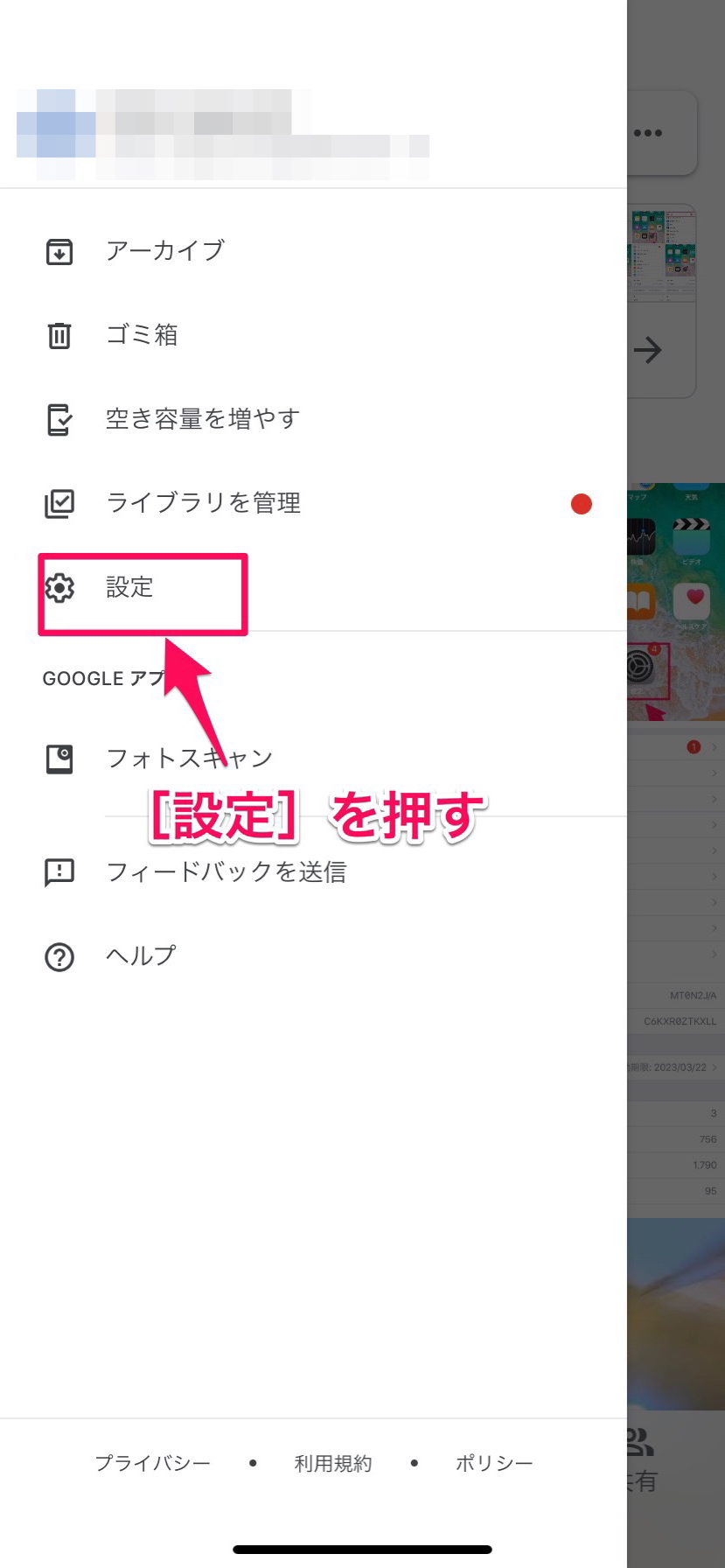
クラウド写真保存 注意点として見落とされがちなのが、「同期」と「バックアップ」の仕様違いです。iCloud写真やGoogleフォトで「同期」が有効な状態で、スマホの空き容量を増やそうと端末内の写真を安易に削除すると、クラウド上の写真まで連動してゴミ箱に移動してしまうトラブルが多発しています。端末の容量を空けたい場合は、Googleフォトの「空き容量を増やす」機能など、システムが用意した安全なローカルデータ削除コマンドを使用してください。
一般に知られていない盲点とネットの誤解|失敗を防ぐ専門家の見解
ネット上の情報やコミュニティでは、技術仕様に対する誤解がしばしば事実のように語られています。代表的な誤解を解消し、客観的な視点を提供します。
誤解1:「アップロードすると著作権や所有権がサービス側に奪われる?」
SNSや無料クラウドサービスの利用規約にある「サービス提供のためにデータを利用・複製する権利を事業者に許諾する」という文言を見て、写真の権利を奪われたと誤解するユーザーがいます。これは、サーバー間でデータを転送したり、ユーザーの画面に合わせてサムネイル画像を生成・表示したりするために法律上必要な技術的許諾であり、著作権そのものが事業者に移転するわけではありません。ただし、規約上AIの機械学習用データとして利用される条項が含まれているサービスもあるため、極めて機密性の高いクリエイティブ作品などを扱う場合は利用規約の確認が推奨されます。
誤解2:「一度アップロードした写真は永久にネットから消せない?」
非公開のクラウドストレージに保存した写真は、自身で削除すればサーバー内のゴミ箱を経て一定期間(通常30〜60日)後に完全消去されます。不可逆的に拡散してしまうリスクがあるのは、「公開設定でSNSやWebサイトに投稿し、第三者にスクリーンショットやダウンロード保存された場合」に限られます。アップロードという行為自体が問題なのではなく、「どこへ、どのような権限で送信したか」が決定的な分かれ道となります。
【プロの結論】クラウド保存に向いている人・慎重になるべき人の判断基準
デジタルトランスフォーメーションが加速する現在において、フォトアップロードを完全に避けて生活することは現実的ではありません。自身の利用スタイルに応じて適切なサービスを選別することが重要です。
- クラウド保存を積極的に活用すべき人:
- スマホの紛失・水没・故障による写真データ消失リスクを完全に排除したい人
- 家族や複数端末(PC、タブレット、スマホ)間でリアルタイムに写真を共有・閲覧したい人
- 端末の本体ストレージ容量(64GB〜128GB等)が常に逼迫している人
- クラウド保存に慎重な管理・設定が求められる人:
- パスワード管理や二要素認証の設定が苦手で、不正アクセス対策に不安がある人
- 機密情報、業務上の重要書類、完全非公開にすべき極めて私的なプライベート画像を多数保持している人(※物理的な外付けSSDや暗号化ストレージとの併用が推奨されます)
- 月々のモバイルデータ通信プランが1GB〜3GBなどの小容量契約で、自宅に固定光回線(Wi-Fi)がない人
【フォト アップロード と は】に関するよくある質問(FAQ)
Q1:アップロードした写真は誰かに見られてしまいますか?
A1:適切なサービスを利用し、非公開設定になっていれば他者に見られることはありません。GoogleフォトやiCloudなどのクラウドバックアップは、ログイン用のアカウントとパスワードを持つ本人だけが閲覧できる「非公開」が初期状態です。ただし、意図して「共有アルバム」に追加したり、公開SNSへ投稿したりした場合は閲覧可能になります。
Q2:本人確認で写真アップロードが何度もエラーになるのはなぜですか?
A2:主な原因は「画像のブレ・光の反射による白飛び」「画像のファイルサイズが大きすぎる(または小さすぎる)」「書類の四隅が枠外に見切れている」の3点です。明るい室内で影が入らないように撮影し、指定されたファイル形式(JPEGやPNGなど)に合致しているか確認してください。
Q3:写真をアップロードするとスマホの通信量(ギガ)はどれくらい減りますか?
A3:写真の撮影画質によりますが、通常のスマホ写真1枚あたり約3MB〜8MBを消費します。例えば100枚の写真をモバイル回線で一括アップロードすると、約0.5GB〜0.8GBのギガを消費します。大量のバックアップを行う際は、必ず自宅や職場のWi-Fi環境に接続して行うことを推奨します。
Q4:Googleフォトにアップロードした後、スマホ本体の写真を削除しても大丈夫ですか?
A4:スマホ標準の「写真(ギャラリー)」アプリから直接削除すると、設定によってはクラウド側も消えてしまう場合があります。端末の容量を安全に空けたい場合は、Googleフォトアプリ内のメニューにある「空き容量を増やす」という専用コマンドを実行してください。クラウドに安全に保管されている写真のみが端末から削除されます。
まとめ:今後の動向と失敗しないための判断基準
フォトアップロードは、現代のデジタルライフを支える最も基本的かつ不可欠なデータ転送技術です。仕組みを正しく理解し、「上りと下りの違い」「公開と非公開の境界」「Wi-Fi接続での通信量コントロール」の3点を押さえておけば、リスクを極限まで抑えながらその利便性を最大限に享受できます。
行政サービスのオンライン化や本人確認のデジタル化は今後さらに進展していきます。漠然とした不安からテクノロジーを遠ざけるのではなく、適切なセキュリティ設定(二要素認証の導入、Exifの確認、権限管理)を身につけ、安全でスマートなデータ管理を実践していきましょう。 (出典: フォト アップロード と は(Yahoo!ニュース))
Webメディアの編集およびコンテンツ作成に従事。正確で質の高い情報発信を心掛けています。
