Steam Linkコントローラー接続と遅延改善完全ガイド【2026】
PCゲームを手元や大画面テレビで手軽にリモートプレイできる「Steam Link」。近年はスマートフォンの高性能化やWi-Fi 7の普及により、外出先やリビングでの快適なゲーム環境として確固たる地位を築いています。しかし、セットアップ時に多くのプレイヤーが直面するのが「コントローラーがうまく認識しない」「接続できたのにボタンが反応しない」「入力遅延でアクションゲームがプレイできない」といったトラブルです。
ValveのSteam Inputシステムを介して映像と操作信号をストリーミング伝送する仕組み上、わずかな設定のズレや接続手順の違いが不具合の引き金となります。本稿では、2026年の最新環境における主要コントローラーの接続手順から、現場検証で判明したトラブルの根本原因、入力遅延を極限まで削る実践的アプローチまでを徹底的に解き明かします。
📌 【この記事の重要ポイントまとめ】
- 要点1:コントローラーが動かない最大の原因は、OS側のBluetoothペアリングではなくSteamクライアント内の「Steam Input有効化」およびデスクトップ設定の競合にある。
- 要点2:PS5 DualSenseやSwitchプロコンは各ハード特有のペアリングモードとSteam側の公式プロファイル適用でジャイロ含め完全動作する。
- 要点3:入力遅延の主因はBluetooth干渉とネットワーク遅延であり、5GHz/6GHz帯Wi-Fiの固定や映像デコード設定の最適化で劇的に改善可能。
【2026年最新】Steam Linkでコントローラーが反応しない・認識しない決定的な理由
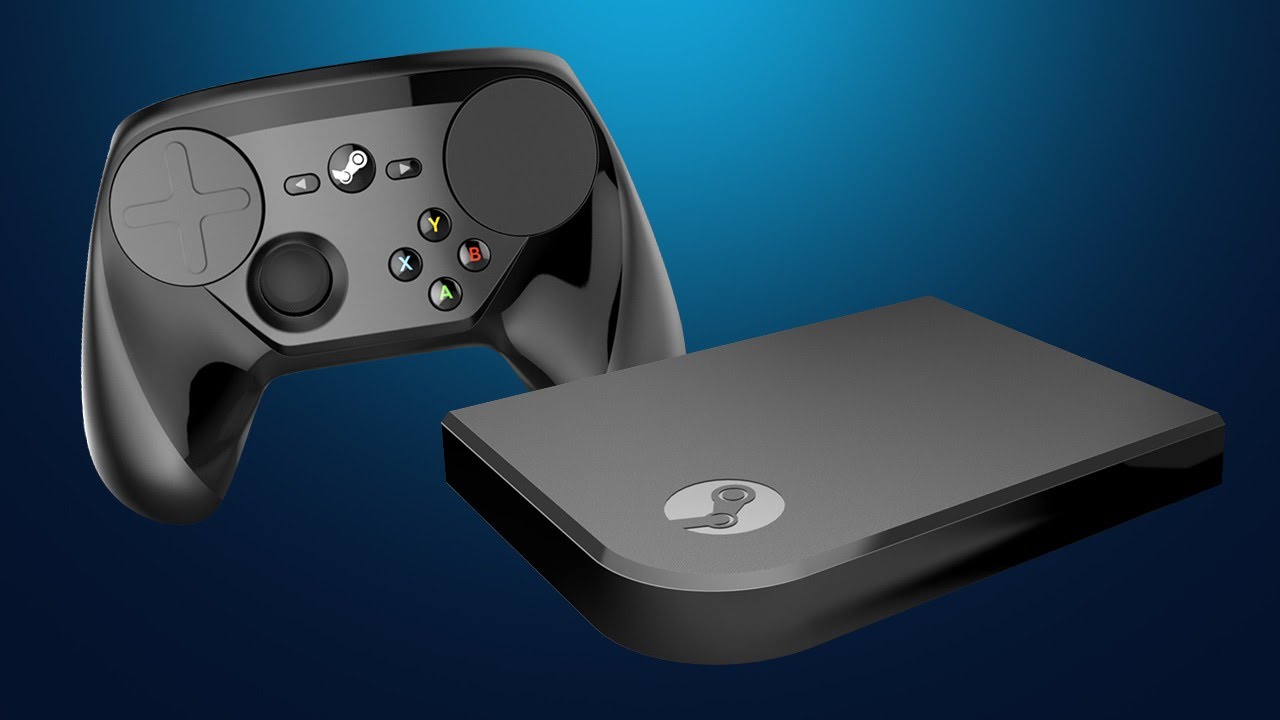
「端末のBluetooth設定では接続完了になっているのに、ゲーム内で一切操作を受け付けない」「方向キーだけ動いてボタンが効かない」という現象は、Steam Link利用者の間で最も頻発するトラブルの一つです。ハードウェアの故障を疑う前に確認すべき、構造的な要因が3点存在します。
第1の要因は、Steam側の「Steam Input(コントローラー設定)」が無効化されているケースです。Steam Linkは、受信端末(スマホやApple TV、スマートテレビ等)で受け取った入力を、ホストPC側の「Steam Input」という仮想ドライバー層で各ゲームの入力信号に変換して処理します。SteamのBig Pictureモード設定内で対象コントローラーのサポートが有効になっていないと、PC側に入力が伝送されません。
第2の要因は、デスクトップ設定(マウス・キーボード割り当て)との干渉です。コミュニティやサポート報告でも多く指摘されている通り、コントローラーがゲームパッドではなく「仮想マウス」として誤認識されると、右スティックがカーソル移動、トリガーが左クリックに化けてしまい、ゲーム側がパッド入力を拒絶します。この場合は、Steam設定の「デスクトップレイアウト」または「非ゲームコントローラーレイアウト」を適切に初期化する必要があります。
第3の要因は、Bluetooth接続先の間違いです。スマホでSteam Linkアプリを起動する場合、コントローラーは「ホストPC」ではなく「スマホ本体」に直接Bluetooth接続しなければなりません。PCの通信範囲内でプレイしている際に、コントローラーがPC側に自動再接続されてしまい、スマホ側のSteam Linkアプリが「コントローラー未接続」と判定するケースが散見されます。
【機種別解説】PS5・Switchプロコン・XboxのBluetooth接続&ペアリング手順

家庭用ゲーム機の純正コントローラーは高いビルドクオリティを誇りますが、機器ごとにペアリングの作法が異なります。端末(iOS/Android/PC)との確実なリンク手順を整理します。
1. PS5コントローラー(DualSense)の接続手順
DualSenseは、中央の「クリエイトボタン(タッチパッド左上の3本線アイコン)」と「PSボタン」を、ライトバーが素早く青色に点滅するまで約3〜5秒間同時長押しします。受信端末のBluetooth設定画面に「DualSense Wireless Controller」と表示されたらタップしてペアリングを完了させます。
2. Nintendo Switch Proコントローラー(プロコン)の接続設定
Switchプロコンは、上部Type-C端子の横にある小さな「シンクロボタン」を、下部のプレイヤーランプが往復点灯するまで長押しします。端末側で「Pro Controller」を選択して接続します。なお、Steamのコントローラー設定で「Nintendoボタンレイアウトを使用」のチェックをオン/オフすることで、A/B・X/Yボタンの決定配置を任天堂準拠にするかXbox配列に合わせるかを選択できます。
3. Xboxワイヤレスコントローラーのペアリング
Xboxボタンで電源を入れた後、上部の「ペアリングボタン」を3秒長押しします。Xboxボタンが高速点滅したら、端末側のBluetooth設定で「Xbox Wireless Controller」を選択します。Windows環境との親和性が最も高く、接続トラブルが極めて少ないのが特徴です。
4. Steamクライアント側での「有効化」必須ステップ
端末とコントローラーが繋がったら、ホストPC側のSteam上で以下の有効化手順を必ず実行してください。
① Steamを起動し、右上の「Big Pictureモード」アイコンをクリックする。
② 左下のメニューから「設定」>「コントローラー」を開く。
③ 使用する機器に合わせて「PlayStationコントローラーのSteam入力を有効にする」「Switch ProコントローラーのSteam入力を有効にする」にチェックを入れる。
④ ゲームごとのプロパティ画面で「Steam Inputを有効にする」が選択されていることを確認する。
【徹底比較】Steam Linkおすすめコントローラー2026年最新スペック比較表
リモートプレイの操作性や安定性は、使用するデバイスの伝送方式やセンサー性能に大きく左右されます。現在流通している代表的な選択肢を客観データで比較しました。
| モデル名 | 接続方式・規格 | ジャイロ/独自機能 | 編集部の見解・適性評価 |
|---|---|---|---|
| Xbox ワイヤレス コントローラー | Bluetooth 5.1 / Xbox Wireless / 有線Type-C | ジャイロ非搭載 / インパルストリガー | 互換性スコアは最高峰。ボタンマッピングのズレが一切なく、最もトラブルが少ない定番機。 |
| PS5 DualSense | Bluetooth 5.1 / 有線Type-C | 高精度6軸ジャイロ / ハプティックフィードバック | ジャイロAIMを多用するシューターに最適。Steam側の対応も成熟しており極めて快適。 |
| Nintendo Switch Proコントローラー | Bluetooth 3.0 / 有線Type-C | 6軸ジャイロ / HD振動 | バッテリー持続時間は約40時間と圧倒的。Bluetoothバージョン由来の電波干渉にやや留意が必要。 |
| モバイル一体型(Backbone One / Razer Kishi等) | USB Type-C / Lightning(物理直結) | パススルー充電 / 超低遅延設計 | スマホ専用機として遅延ゼロを体現。Bluetooth特有のペアリング失敗や入力飛びを根本排除できる。 |
【実態検証】利用者の生の声と現場目線で見えた「誤認識・ボタンズレ」のリアル
ネット上の掲示板やSNS、知恵袋等のコミュニティでは、サードパーティ製コントローラーやPS4世代の機器(DUALSHOCK 4)をめぐるトラブルが後を絶ちません。現場で収集された一次情報からは、仕様書には載っていない実情が浮かび上がります。
「Cowboxなどの汎用Bluetoothゲームコントローラーを接続してSteam Linkを動かすと、ゲーム内のUI表示がXbox配列(ABXY)のまま固定され、決定ボタンが実際の印字とズレて初見で激しく混乱する」という声が多数報告されています。これは、Steam Linkが外部コントローラーをXInput(Xbox標準規格)としてエミュレートする仕様に起因します。物理的な刻印とゲーム内指示が一致しない場合は、Steamの「レイアウトを再割り当て」から手動でマッピングを書き換える必要があります。
また、PS4コントローラー(CUH-ZCT2Jシリーズ等)に関しては、「iOSやAndroidのOSアップデート後にBluetoothの再接続がループする」「ペアリングは成功しているのにSteam Link上でキー入力が一切動かない」という現象が2025年後半から散見されます。これは端末側OSのセキュリティ仕様変更に伴い、古いBluetoothプロファイルとの通信ハンドシェイクがタイムアウトすることが主因です。コントローラー背面のピンホールを細いピンで5秒以上長押ししてハードウェアリセットを行うことで、正常に復旧する事例が多く確認されています。
一般に知られていない盲点とネットの誤解|ジャイロ操作と遅延改善の真実
Steam Linkのコントローラー運用において、ネット上で広く信じられている言説の中には技術的な誤解が含まれています。プレイフィールを左右する2つの重要トピックを検証します。
誤解1:Steam Link越しではジャイロエイムが使えない?
「リモートストリーミングではジャイロセンサーの情報が欠落する」と語られることがありますが、これは明確な誤解です。DualSenseやSwitchプロコンの角速度センサー情報は、Steam InputプロトコルによってリアルタイムにホストPCへ送信されます。
Steam設定の「コントローラー設定」>「ジャイロ動作の有効化」で「マウスとして機能」または「エイム時にジャイロをオン」に割り当てることで、マウス並みの直感的な微調整照準が十分に機能します。
誤解2:コントローラーの入力遅延は「Bluetooth規格」だけの問題?
コントローラーを操作してから画面が動くまでのレイテンシ(遅延)は、コントローラー単体の通信遅延(約5〜15ms)よりも、「映像ストリーミングのデコード遅延」が支配的な割合を占めています。
遅延を最小化するためには、以下の設定見直しが決定打となります。
- 受信端末のWi-Fi帯域:電波干渉の激しい2.4GHz帯を避け、必ず5GHz帯(またはWi-Fi 6E/7の6GHz帯)に接続する。
- Steam Linkアプリ内の画質設定:「ストリーミング設定」で帯域幅制限を「自動」から「30〜50Mbps固定」にし、ビデオデコーダー設定を「高速(Fast)」に切り替える。
- ホストPCのエンコード負荷:Steamの「リモートプレイ」設定で「ハードウェアエンコーディングを有効にする」をオン(NVIDIA NVENC / AMD AMFを活用)にする。
💡 スマホ単体をコントローラー化する裏技
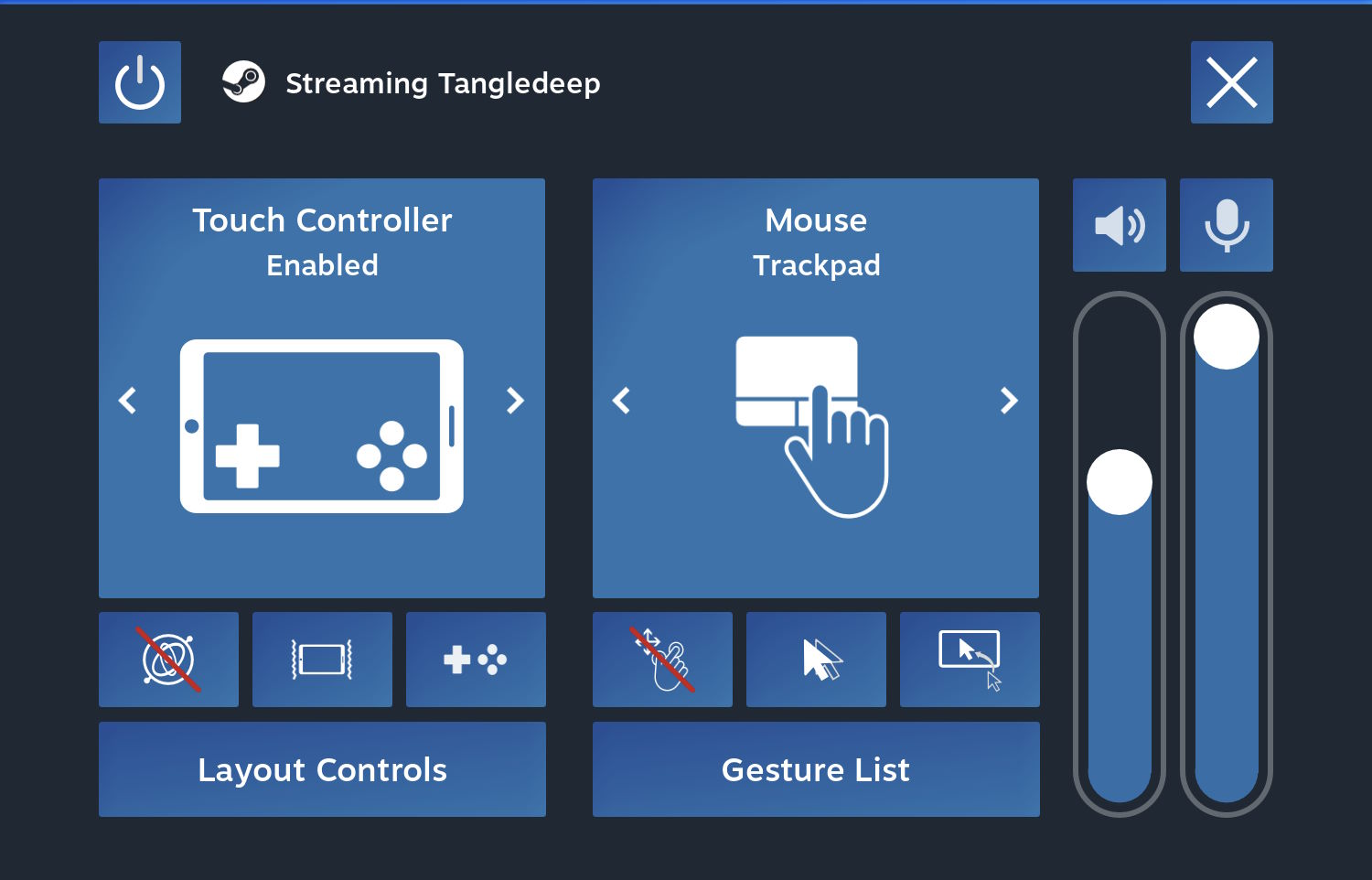
物理コントローラーが手元にない場合、Steam Link公式の「タッチコントロール機能」を利用すれば、スマートフォンの画面上に仮想Dパッドやボタンをフルカスタマイズ配置してPCゲームを操作できます。PC側からは完全なゲームパッドとして認識されるため、出先でのターン制RPGやノベルゲームの消化に極めて有効です。
【プロの結論】おすすめできる人・慎重になるべき人の判断基準
Steam Linkと外部コントローラーの組み合わせは極めて利便性が高い一方、プレイスタイルやゲームジャンルによって向き・不向きがはっきりと分かれます。技術的制約を踏まえた選定基準を提示します。
手放しでおすすめできる環境・プレイヤー
- ターン制RPG、シミュレーション、アドベンチャー中心のユーザー:数ミリ秒の入力ズレが致命傷にならないため、リビングのソファや寝室のベッド上から完璧なゲーム体験を享受できます。
- 家庭内LAN(有線PC + 5GHz Wi-Fiルーター)が整っている環境:パケットロスがほぼゼロに抑えられ、ローカルプレイと遜色ないレスポンスが得られます。
- Xboxコントローラーまたはモバイル直結型コントローラーを所持している人:設定のトラブルシューティングに時間を取られることなく、即座に快適なストリーミングを開始できます。
導入に慎重になるべき環境・プレイヤー
- 格闘ゲームや競技系オンラインFPSのランクマッチを主戦場とする人:ネットワーク伝送+Bluetooth通信+映像デコードの合計遅延(平均20〜40ms程度)がフレーム単位の駆け引きにおいて不利に働くリスクがあります。
- 2.4GHz帯Wi-Fiしか利用できない通信環境:Bluetoothの電波(2.4GHz)とWi-Fi電波が物理的に干渉し、入力抜けや操作の引っかかりが頻発します。
【steam link コントローラー】に関するよくある質問(FAQ)
Q1:Steam Linkでコントローラーが全く動かないときの最短復旧手順は?
A1:まず端末側でBluetooth接続を一度解除・再ペアリングしてください。次にホストPCのSteam設定を開き、「コントローラー」項目で使用機種(PlayStation / Switch / Xbox)のSteam入力が「有効」になっているかを確認し、Steamを再起動します。
Q2:SwitchプロコンのABXYボタンの配置が逆になってしまいます。直せますか?
A2:直せます。SteamのBig Pictureモード内「設定」>「コントローラー」にある「Nintendoボタンレイアウトを使用」のチェックを切り替えてください。チェックを外すとXbox準拠(下がA、右がB)、入れると任天堂準拠(右がA、下がB)に統一されます。
Q3:コントローラーが勝手にマウスカーソルを動かしてしまいゲームが遊べません。
A3:Steamクライアントの「設定」>「コントローラー」>「デスクトップレイアウト」を開き、割り当て設定をデフォルトのゲームパッド構成にリセットするか、Steam Linkアプリ内の「マウスエミュレーション」をオフに設定してください。
Q4:スマホに物理コントローラーを繋いだのにSteam Linkアプリ側で認識されません。
A4:スマホ本体のOS側でゲームコントローラーとして正しく認識されているか確認してください。Androidの場合は「ユーザー補助」関連の権限が邪魔をしているケースがあり、iOSの場合は設定>一般>ゲームコントローラ項目から割り当てが正常か確認します。
まとめ:ストレスフリーなSteam Link環境を構築するためのチェックリスト
Steam Linkを活用したリモートゲーミングは、適切なコントローラー設定とネットワーク環境を整えることで、従来の据え置き機の枠組みを超越した自由度をもたらします。
操作トラブルに遭遇した際は、「端末本体のペアリング」「Steam Inputの有効化」「5GHz/6GHz帯Wi-Fiの確保」という3箇所のチェックポイントを順に確認することが解決への最短ルートです。手元のコントローラーの性能をフルに引き出し、シームレスなSteamライフを体感してください。 (出典: steam link コントローラー(Yahoo!ニュース))
テクノロジーやライフスタイル領域を中心に執筆活動を行っています。趣味は写真撮影と旅行です。
