PC同士のUSB接続で故障?直結の危険性と正しいデータ移行法
新しいパソコンを購入した際や、デスクトップとノートPCの間で大容量のファイルをやり取りしたいとき、誰もが一度は「余っているUSBケーブルでPC同士を直接繋げば、手軽にデータを移動できるのではないか」と考えたことがあるはずです。しかし、予備知識のないまま安易に手元のケーブルでパソコン同士を接続すると、データが送れないどころか、最悪の場合は双方のマザーボードがショートして修復不可能な物理故障に至る危険が潜んでいます。
端子の形状が合うからといって、無条件に接続して良いわけではありません。本記事では、PC同士を有線USBで直結してはいけない電気的な構造要因から、安全にファイル共有や引っ越しを実現する「USBデータリンクケーブル」の正しい選び方、さらに2026年現在の最新PC環境における最適な移行手順までを徹底的に解き明かします。
📌 【この記事の重要ポイントまとめ】
- 要点1:通常のUSBケーブル(特にType-A両端オス)でPC同士を直結すると、電源回路の衝突(VBUS短絡)によりマザーボードやポートが物理的に焼損するリスクがある。
- 要点2:PC間の直接通信には、中央に専用の通信制御ICチップを内蔵した「USBリンクケーブル」の使用が必須であり、電気的に絶縁された安全な転送環境が確保される。
- 要点3:Type-C同士の接続ではUSB PDによる給電交渉が行われるものの、Thunderboltブリッジ等の特定規格を満たさない限りデータ共有は成立しないため、用途に応じたツールの見極めが不可欠である。
【致命的な盲点】PC同士を普通のUSBケーブルで直結すると壊れる物理的理由
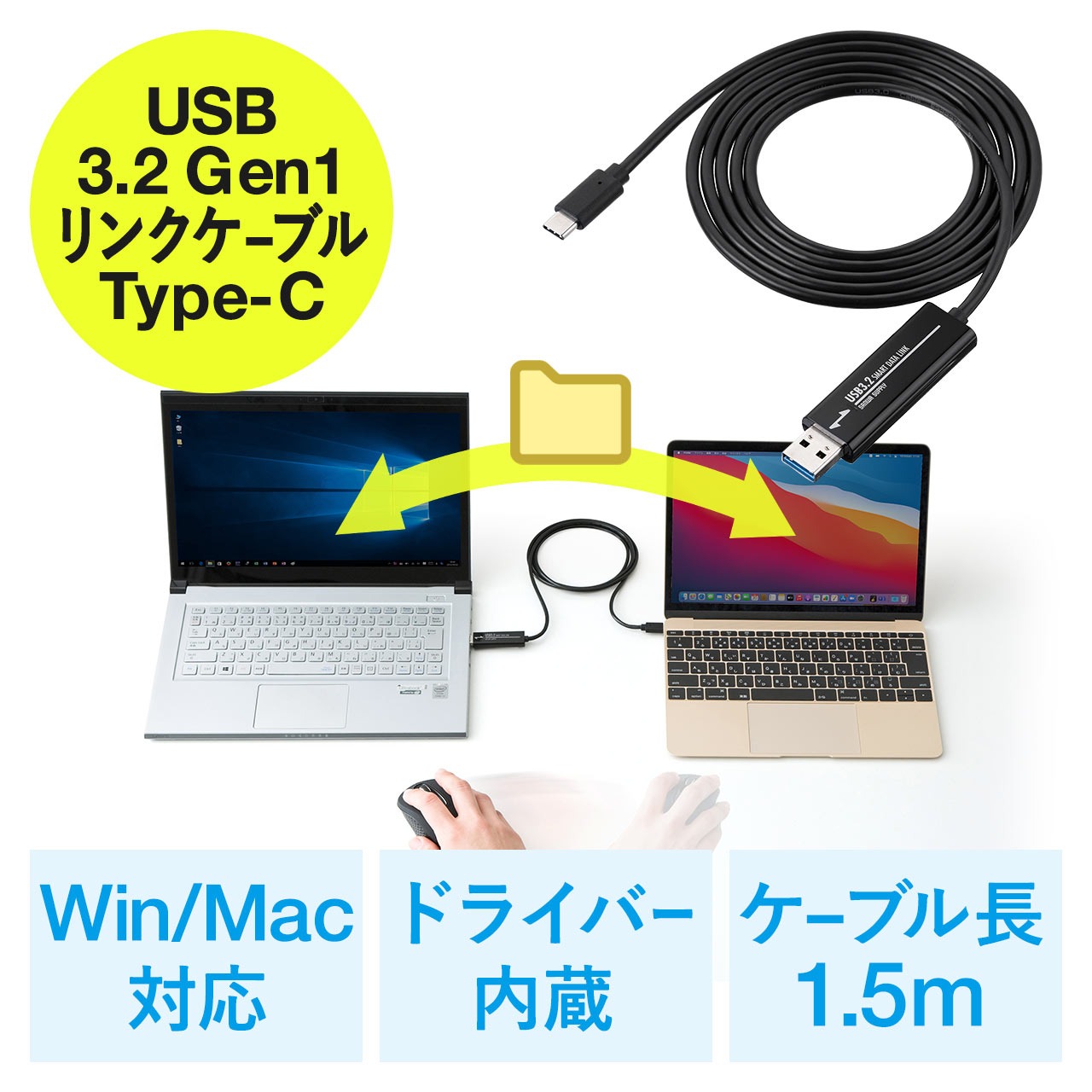
なぜ、市販されている普通のUSBケーブルを使ってパソコン同士を直結してはならないのか。その理由は、USB規格が前提としている「ホスト(親)」と「デバイス(子)」の主従関係と、給電ラインの電気的仕様にあります。
本来、USB Type-A端子を搭載するパソコン側は電力を供給する「ホスト」として設計されています。ポート内部には直流5Vの電圧を出力する給電ライン(VBUS)が常時配線されており、マウスや外付けHDDなどの「デバイス」へ電力を流し込む仕組みです。
ここに、両端が通常のType-Aオスコネクタになっているストレート結線ケーブルを挿し込み、2台のPCを直結したと仮定します。すると、双方のパソコンが出力している5Vの電源ライン同士が真っ向から衝突します。どれほど精密に作られたPCであっても、電源ユニットやマザーボードごとに数ミリボルト単位の電位差が存在するため、電圧の高い側から低い側へ逃げ場のない大電流が一気に逆流します。
この結果、ポート周辺の保護素子(ポリスイッチ等)やチップセット、最悪の場合はCPUに直結する制御回路が熱破壊を起こし、一瞬でマザーボードが焼損します。「端子の形が同じだから通信できるはず」という誤った思い込みが、数十万円の機材を一瞬で文鎮化させる決定的な要因です。
【実態検証】「焦げた臭いがした」サポート現場の生証言とコミュニティのリアル

ITサポートの現場やPC修理専門店では、ユーザーの自己判断による直結事故の相談が後を絶ちません。都内のPCリペアショップで長年ハードウェア修理を担当する技術責任者は、現場の実態について次のように警鐘を鳴らしています。
「通販サイトで安価に販売されている『両端Type-Aオス』のノーブランドケーブルを購入し、古いPCから新しいPCへデータを移そうとして挿した瞬間に、パチッという火花とともに焦げ臭い煙が上がったという持ち込み修理が実際にありました。マザーボード上のUSBコントローラICが炭化しており、基板交換以外の復旧手段がありませんでした。USB規格外の危険な使い方に対する一般の認識は、まだまだ不足しています」
ネット上の掲示板や知恵袋、SNS上でも「PC同士を繋いだが全く認識しない」「片方のPCの電源が突然落ちて二度と起動しなくなった」といった失敗談が定期的に報告されています。人間の心理として「物理的に差し込める穴があるなら繋がるはずだ」という直感的バイアスが働きやすい点が、この事故を誘発する根深い背景となっています。
【2026年最新】PCデータ移行方法の徹底比較|有線リンク vs クラウド vs 外付け

PC間のデータ移行には、USBリンクケーブルのほかにも外付けストレージの活用やクラウドサービスの利用など複数の選択肢が存在します。それぞれの転送速度、導入コスト、セキュリティ面の違いを比較表にまとめました。
| 移行方式 | 詳細・転送速度 | 一般的な導入コスト | 編集部の見解・評価 |
|---|---|---|---|
| 専用USBリンクケーブル | 実効 300MB/s〜500MB/s 前後(USB 3.2 Gen1/Gen2規格) | 約3,500円〜7,000円(本体買切) | 設定不要で直感的にドラッグ&ドロップ可能。インターネット環境が不安定な現場でも最速・最高峰の安定性を誇る。 |
| ポータブル外付けSSD | 実効 500MB/s〜1000MB/s(2回書き込みの手間あり) | 約10,000円〜20,000円(1TB〜2TB) | 移行後もバックアップ媒体として再利用できるが、「コピーして再度貼り付ける」という二度手間が発生する。 |
| クラウドストレージ(OneDrive等) | 回線速度に完全依存(実効 10MB/s〜50MB/s 程度) | 月額500円〜数千円(大容量プラン) | 数百GB規模のデータ引っ越しではアップロードとダウンロードに膨大な時間がかかり、回線帯域を大幅に消費する。 |
| ローカルLAN(共有フォルダ設定) | 有線LAN時:実効 100MB/s(1Gbps回線環境) | 0円(既存ルーター・LANケーブル利用) | ネットワークのIP設定やアクセス権限、セキュリティの壁があり、初心者には設定のハードルが極めて高い。 |
安全に繋ぐ唯一の解「USBリンクケーブル」の仕組みとおすすめ製品
パソコン同士を有線で直接結び、安全かつ高速にデータをやり取りするための専用機器が「USBデータリンクケーブル」です。このケーブルの中央部には小型のカプセル状ユニットが備わっており、内部に通信制御ブリッジICチップが組み込まれています。
このブリッジICが両PCの給電ラインを電気的に完全遮断(アイソレーション)しつつ、それぞれのPCに対して自身を「仮想的な通信デバイス」として認識させます。これにより、ショート事故を完全に防ぎながら、安全な双方向データ転送を実現しています。
信頼性と実績を誇る国内周辺機器メーカーの代表的モデルには、以下の2系統が存在します。
1. サンワサプライ「USBデータリンクケーブル」シリーズ
国内市場で極めて高いシェアを持つ定番製品です。ケーブル内部のフラッシュメモリに転送用ソフトウェアが組み込まれており、PCに挿すだけで自動インストーラーが起動します。Windows同士はもちろん、WindowsとMac間でのシームレスなデータ共有に対応したモデルもラインナップされています。マウスカーソルを2台のディスプレイ間で行き来させ、テキストのコピー&ペーストやファイルのドラッグ&ドロップを1組のマウス・キーボードで行える「KVM機能(リンク機能)」が非常に優秀です。
2. エレコム「ドッキングリンクケーブル」シリーズ
高速転送規格USB 3.2に対応し、Type-C変換アダプタを標準同梱した汎用性の高いモデルが充実しています。最新の薄型ノートPCでType-Aポートが廃止されている環境でも、アダプタの買い足しなしで直結可能です。独自の転送ユーティリティが直感的で、フォルダ構造を維持したまま一括移行できる機能性に定評があります。
【実践手順】PCデータ移行ケーブルの使い方とトラブルを防ぐ有線接続設定
専用のUSBデータリンクケーブルを用いたデータ移行作業は、特別な専門知識を必要とせず数ステップで完結します。具体的な運用手順とトラブル回避のポイントを解説します。
ステップ1:古いPCと新しいPCの双方を起動する
両方のパソコンのOSが正常に立ち上がっていることを確認します。省電力モードやスリープ設定が有効になっていると転送途中で接続が切断される恐れがあるため、事前に「画面のスリープをオフ」に設定しておくのが鉄則です。
ステップ2:ケーブルを双方のUSBポートへ接続する
リンクケーブルの端子をそれぞれのPCに接続します。挿入後、数十秒ほどで自動的に仮想CD-ROMドライブとしてマウントされ、内蔵の専用転送ユーティリティ(Smart Data Linkなど)が自動起動します。
ステップ3:画面上の仮想リンクを有効化し転送を実行する
画面端にマウスカーソルを移動させると、そのままもう一方のPCの画面へとカーソルが滑らかに遷移します。移行したい写真、ドキュメント、動画ファイルを選択し、新しいPCのデスクトップや指定フォルダへドラッグ&ドロップするだけで、バックグラウンドでの高速コピーが開始されます。
※注意点として、一部の高度な法人向けウイルス対策ソフトが外部プログラムの自動実行を遮断するケースがあります。その際は、マイコンピュータ(エクスプローラー)から手動で仮想ドライブ内の実行ファイル(.exe)を管理者権限で実行してください。
一般に知られていない盲点とネットの誤解|Type-Cなら直結しても安全なのか?
近年のPCで標準搭載となった「USB Type-C」に関して、「Type-C同士なら裏表もなく賢い規格だから、普通のケーブルでPC同士を繋いでも大丈夫なのでは?」という誤解が急速に広がっています。この疑問に対する正確な技術的回答は、「破損はしにくいが、意図したデータ移行は基本的にできない」となります。
USB Type-Cには「Configuration Channel(CCピン)」と呼ばれる制御信号線があり、機器同士が接続された瞬間にどちらが給電側(Source)でどちらが受電側(Sink)になるかを自動で交渉(USB PDネゴシエーション)します。そのため、旧来のType-Aのように無防備な短絡事故を起こす確率は低減されています。
しかし、通信プロトコルの観点で見ると、パソコンのOS同士は標準のC-to-Cケーブルを挿されただけでは相手をストレージとして認識できません。何の設定も行わずに接続した場合、「PC AがPC Bを無意味に低速充電し始める」といった奇妙な給電ループに陥るだけで、ファイルのやり取りは一切行われません。
例外として、双方がThunderbolt 3 / Thunderbolt 4 / USB4に完全対応しており、かつOS側で「Thunderbolt Bridge(IP over Thunderbolt)」と呼ばれる仮想ネットワーク設定を正しく構成できる場合は、専用ケーブルなしで超高速通信が可能です。ただし、これには高度なネットワーク知識とプロトコル設定が必要となるため、一般的なデータ引っ越し用途には依然として専用のリンクケーブルが最も確実で安全な選択肢となります。
【プロの結論】USBリンクケーブルがおすすめな人・慎重になるべき人の判断基準
データ移行やファイル共有において、USBリンクケーブルを導入すべきユーザーと、他の手段を検討すべきユーザーの明確な境界線を提示します。
【USBリンクケーブルの導入を強くおすすめする人】
- 大容量データ(100GB〜1TB以上)を一括で高速移行したい人:クラウドのようなアップロード制限や回線遅延に悩まされることなく、短時間で確実に作業を完了できます。
- 機密性の高いデータを扱う人・社内規定でクラウド利用が禁止されている人:外部ネットワークを一切介さず、完全な物理閉域網でPC間通信が完結するため、情報漏洩リスクを極限まで排除できます。
- 日常的に2台のPC(WindowsとMacなど)を並べて併用している人:1組のマウス・キーボードで2台をシームレスに操作できるため、ハードウェアスイッチャーとしての日常的な付加価値が得られます。
【別の手段を検討したほうが良い人】
- 数GB程度の軽量なオフィス文書のみを移動させたい人:手持ちのUSBメモリや無料枠のクラウドストレージで十分対応可能であり、数千円の専用ケーブルを購入するコストメリットが薄いです。
- 移行作業が一生に一度きりで、今後サブ機を使う予定がない人:移行後もバックアップ用として長期活用できる「ポータブル外付けSSD」を購入し、手動でデータをコピーする運用のほうが投資対効果が高くなります。
【pc 同士 usb 接続】に関するよくある質問(FAQ)
Q1:市販されている「USB Type-A オス-オス」のストレートケーブルは、そもそも何のために売られているのですか?
A1:外付けHDDケースの一部や冷却ファン付きノートPCスタンド、特定の産業用機器など、「Type-Aメス端子をデバイス側の受電・通信ポートとして採用している特殊な周辺機器」とPCを繋ぐために製造されています。PC同士の接続を意図した規格ではないため、パソコン同士の直結には絶対に使用してはいけません。
Q2:USBリンクケーブルを使えば、インストールされているアプリやソフトウェア自体も新しいPCへ移行できますか?
A2:いいえ、アプリケーション本体やOSの設定情報の完全移行はできません。移行できるのはドキュメント、画像、動画、音楽などの「ユーザーデータ・ファイル」です。アプリケーションは、新しいPC上でインストーラーを用いて再インストールし、ライセンス認証を行う必要があります。
Q3:Windows 11とMacの間でも、USBリンクケーブルでデータ共有は可能ですか?
A3:クロスプラットフォーム(Windows & Mac両対応)を明記している製品であれば完全に可能です。フォーマット形式(NTFSやAPFS)の互換性を意識することなく、両OS間でシームレスにファイルをドラッグ&ドロップして転送できます。
Q4:リンクケーブルをPCに接続しても転送ソフトウェアが自動起動しない場合の解決策は?
A4:エクスプローラー(Windows)またはFinder(Mac)を開き、仮想ドライブとして認識されているリンクケーブルのアイコンをダブルクリックしてください。手動でセットアッププログラム(.exeまたは.app)を実行することで正常にソフトウェアが立ち上がります。
まとめ:2026年における安全で確実なPCデータ移行の選択肢
パソコン同士のUSB接続において最も重要な鉄則は、「電源回路の短絡を防ぐ専用コントローラが介在していないストレート結線は絶対に使わない」という点に尽きます。手元のケーブルを無思慮に差し込む行為は、大切なデータを失うだけでなく、高価なハードウェアそのものを破壊するリスクを孕んでいます。
安全かつストレスのないデータ移行を実現するためには、用途に合わせて適切なツールを選択することが肝要です。数GBの軽微なやり取りであればクラウドやUSBメモリを、数十GB〜数百GBに及ぶ本格的なパソコンの引っ越しやMac・Windows間の日常的な共同作業であれば信頼性の高い「USBデータリンクケーブル」を活用し、安全確実なデジタル環境を構築してください。 (出典: pc 同士 usb 接続(Yahoo!ニュース))
Webメディアの編集およびコンテンツ作成に従事。正確で質の高い情報発信を心掛けています。
